
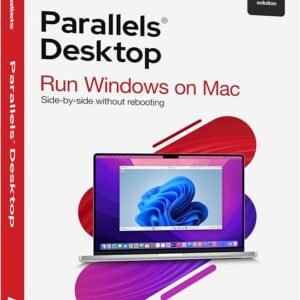
Parallels Desktop 26 Standard for Mac Key (1 Year / 1 Mac)
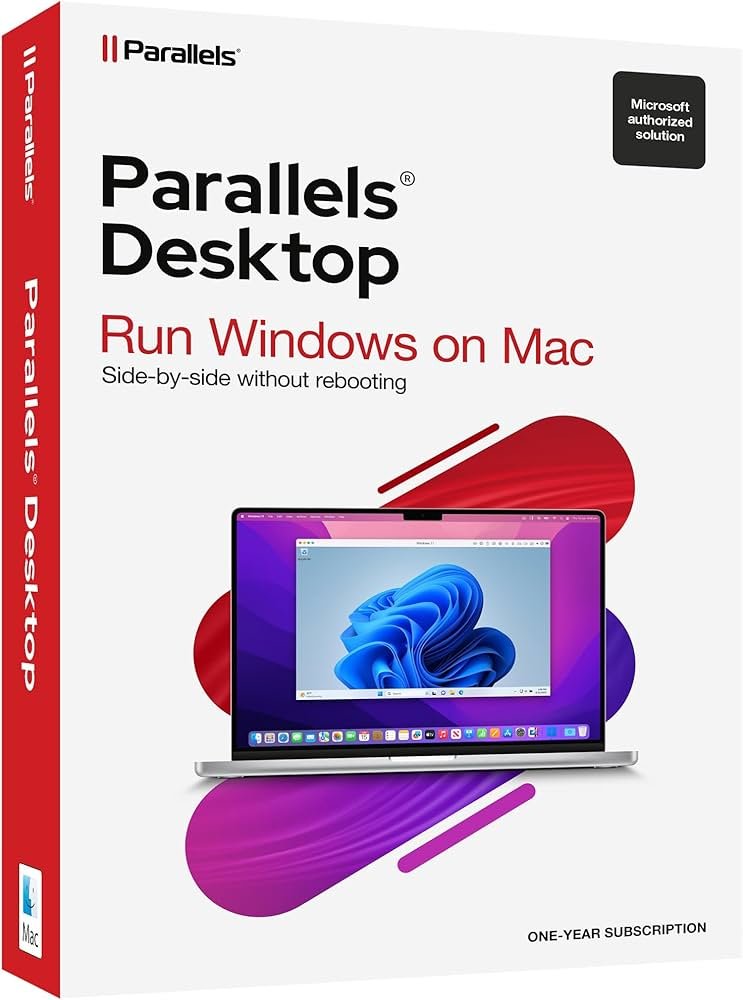
💻 Parallels Desktop гэж юу вэ?
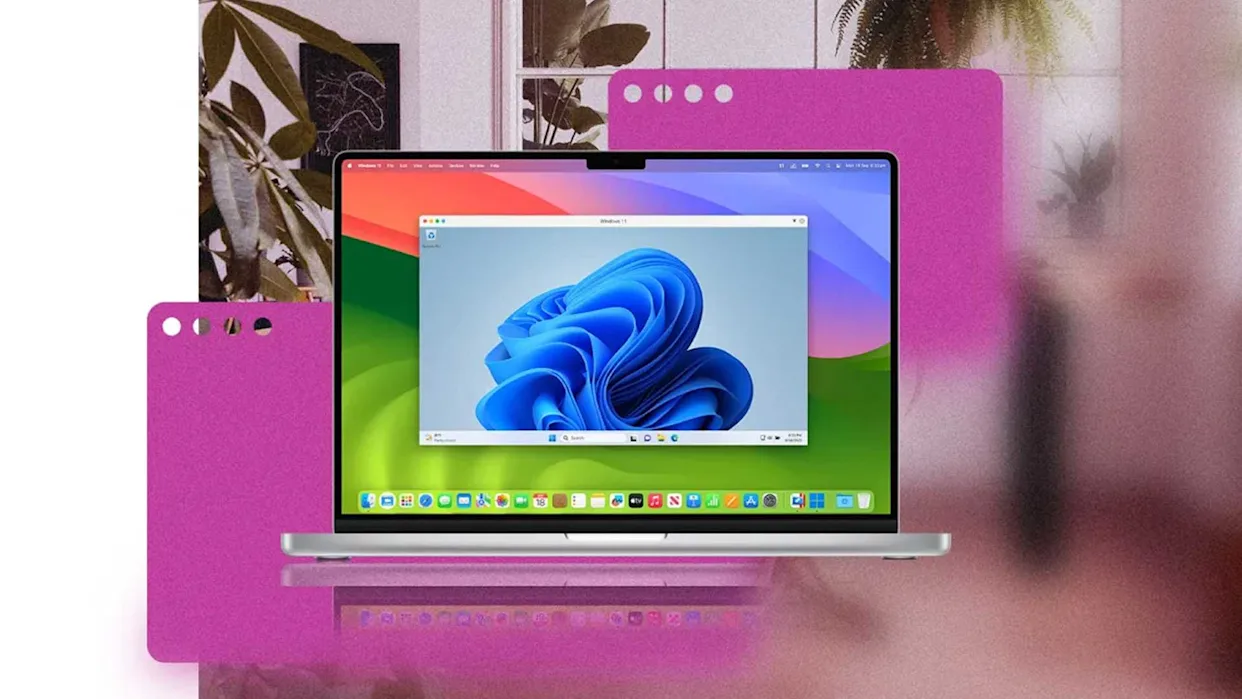
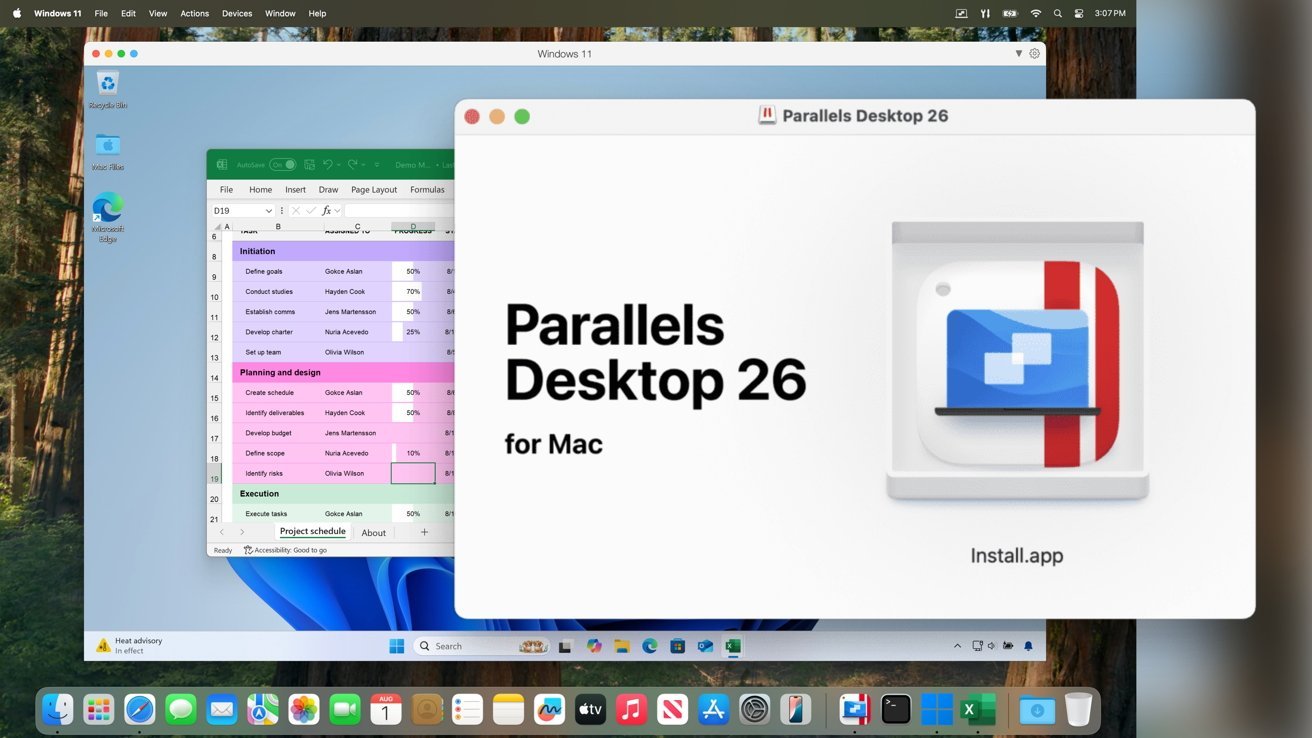
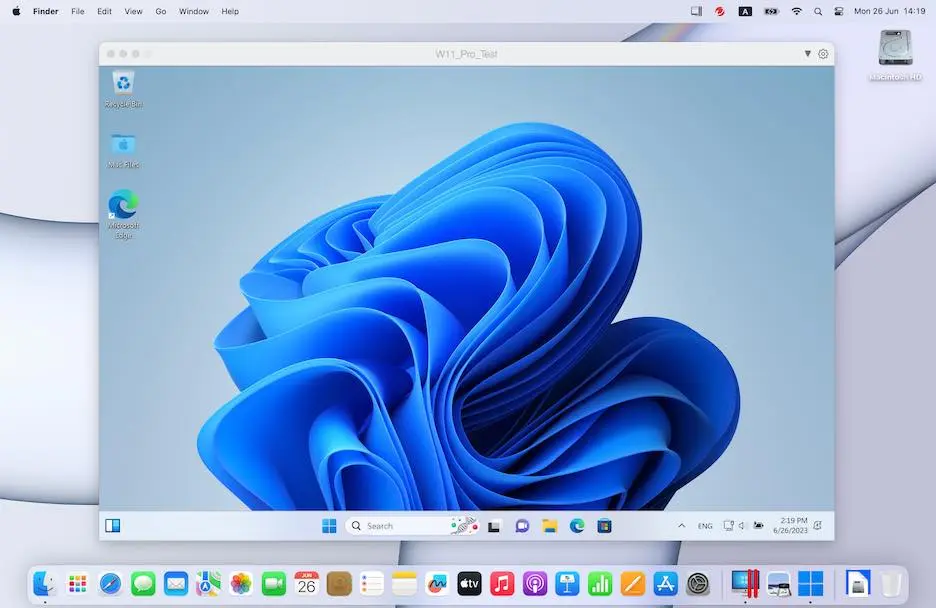
Parallels Desktop for Mac нь Mac компьютер дээр Windows болон Windows програмуудыг ажиллуулах хамгийн хүчирхэг виртуал машин програм юм. Хялбар. Хүчирхэг. Цэгцтэй. Mac-ийн боломжийг дээд хэмжээгээр ашиглаж, 200,000+ Windows програм-д хандаж, ажил, сурлага, тоглоом дээр амархан ажиллаарай.
Дэлгэрэнгүй мэдээлэл
Parallels Desktop for Mac – Албан ёсны лиценз
💻 Parallels Desktop гэж юу вэ?
Parallels Desktop for Mac нь Mac компьютер дээр Windows болон Windows програмуудыг ажиллуулах хамгийн хүчирхэг виртуал машин програм юм. Хялбар. Хүчирхэг. Цэгцтэй. Mac-ийн боломжийг дээд хэмжээгээр ашиглаж, 200,000+ Windows програм-д хандаж, ажил, сурлага, тоглоом дээр амархан ажиллаарай.
🎯 Яагаад Parallels Desktop хэрэгтэй вэ?
Mac дээр Windows програм ашиглах шаардлагатай үед:
- 💼 Ажилд: Microsoft Office, AutoCAD, SolidWorks
- 🎓 Сургуульд: Windows-зориулсан сургалтын програм
- 🎮 Тоглоомд: Windows exclusive тоглоомууд
- 💻 Хөгжүүлэлтд: Visual Studio, .NET програмууд
- 📊 Бизнест: QuickBooks, Access, бусад Windows software
✨ Гол онцлог шинж чанарууд
🪟 Windows болон Mac зэрэг ажиллуулах
Хоёр үйлдлийн систем нэгэн зэрэг:
- Mac програм нээлттэй байхад Windows програм ажиллуулах
- Хооронд нь шилжихэд секунд ч хэрэггүй
- Хоёр системийг үе үе солих шаардлагагүй
- Бүх зүйл нэгэн зэрэг ажиллана
👁️ Coherence Mode – Үл үзэгдэх Windows
Windows-г үл үзэгдэх болгоод програмуудыг л ашиглах:
Coherence Mode идэвхжүүлэх:
↓
Windows desktop алга болно
↓
Зөвхөн Windows програмууд харагдана
↓
Mac програм шиг харагдана!
Жишээ нь:
- 📧 Mac дээр Mail нээлттэй
- 📊 Windows дээр Excel ажиллаж байна
- 🎨 Mac дээр Photoshop нээлттэй
- 📝 Windows дээр Word бичиж байна
- БҮГД НЭГЭН ЗЭРЭГ! Ямар системд байгааг мэдэхгүй!
🖥️ Full Screen Mode – Windows бүтэн дэлгэц
Mac-д шинэ хэрэглэгчдэд:
- Windows-г бүтэн дэлгэцээр ашиглах
- Mac орхиход Windows л харагдана
- Windows компьютер ашиглаж байгаа мэт мэдрэмж
- 3 хуруугаар шударж Mac руу буцах
📁 Drag & Drop – Чирж хаях
Mac ба Windows хооронд файл чирэх:
✅ Mac Finder → Windows Explorer
✅ Windows → Mac Desktop
✅ Mac браузер → Windows програм
✅ Windows Screenshot → Mac Photos
✅ Зураг, документ, бүх файл!
Хэрхэн ажилладаг:
- Mac дээрх файлыг барих
- Windows програм руу чирэх
- Хаях
- ✅ Шууд нээгдэнэ!
🗂️ Finder Integration – Нэгдсэн файл систем
Mac Finder дээр Windows програмаар нээх:
PDF файл → Right-click →
"Open with" → Adobe Acrobat (Windows)
Автомат нээлт:
- .exe файл → Parallels автомат ажиллуулна
- .docx файл → Windows Word ашиглах сонголттой
- Ямар ч файл Windows програмаар нээж болно
🎮 Windows Тоглоом Mac дээр
Classic Windows тоглоомууд тоглох:
🎮 Тоглогдох тоглоомууд:
- Age of Empires
- Counter-Strike
- StarCraft
- Diablo II
- The Sims
- SimCity
- Civilization
- Half-Life
- … болон олон мянган тоглоом!
Тоглоомын функц:
- DirectX 11 дэмжлэг
- GPU acceleration
- Gamepad/Controller дэмжлэг
- Full screen эсвэл Windowed
- Steam, Epic Games, GOG ажиллана
🖱️ Copy & Paste хооронд
Mac ба Windows хооронд хуулах:
✅ Mac дээр текст хуулах → Windows-д буулгах
✅ Windows дээр зураг хуулах → Mac-д буулгах
✅ Clipboard хуваалцагдана
✅ Ямар ч контент!
🔊 Shared функцүүд
Mac болон Windows хамтран ашиглах:
✅ Принтер – Mac принтер Windows-д харагдана
✅ USB төхөөрөмж – Flash drive, Камер, гэх мэт
✅ Сүлжээ – Ижил интернет холболт
✅ Bluetooth – Төхөөрөмжүүд хоёуланд
✅ Камер & Микрофон – Хуваалцагдана
✅ Дуу – Нэг speaker system
📦 Standard Edition – Юу багтах вэ?
✅ Үндсэн функцүүд:
| Функц | Тайлбар |
|---|---|
| 🪟 Windows виртуалчлах | Windows 11, 10, 8, 7 ажиллуулах |
| 🐧 Linux виртуалчлах | Ubuntu, Fedora, Debian, гэх мэт |
| 💻 Нэг виртуал машин | Нэг VM зэрэг ажиллуулах |
| 🖥️ 8 CPU, 8GB RAM | VM-д зориулсан максимум |
| 💾 Хязгааргүй диск | Storage хязгаарлалтгүй |
| 📊 Coherence Mode | Үл үзэгдэх Windows |
| 🖼️ Full Screen Mode | Бүтэн дэлгэц Windows |
| 📁 Drag & Drop | Файл солилцох |
| 📋 Shared Clipboard | Copy/Paste хооронд |
| 🖨️ Принтер sharing | Mac принтер Windows-д |
| 📸 Camera sharing | Mac камер Windows-д |
| 🔊 Audio sharing | Дуу чимээ хуваалцах |
| 💾 Snapshot – Жишээ хадгалах | |
| 🔄 Auto updates | Автомат шинэчлэлт |
❌ Багтаагүй (Pro/Business хувилбарт л байдаг):
- Олон VM зэрэг ажиллуулах
- Хөгжүүлэгчдийн функцүүд
- Network simulation
- Vagrant, Docker, Jenkins интеграци
- Business deployment tools
- Centralized management
Standard Edition нь өдөр тутмын ашиглалтад хангалттай!
🖥️ Системийн шаардлага
Mac шаардлага:
Минимум:
- 💻 Mac: 2010 оноос хойш (Intel эсвэл Apple Silicon)
- 🧠 Процессор: Intel Core 2 Duo эсвэл M1/M2/M3
- 🎯 RAM: 4 GB
- 💾 Чөлөөтэй зай: 600 MB (Parallels) + Windows
- 🖥️ macOS: 10.13 High Sierra эсвэл дээш
Зөвлөмж:
- 💻 Mac: 2020 оноос хойш (M1/M2/M3)
- 🧠 Процессор: Apple Silicon M-series
- 🎯 RAM: 8 GB эсвэл илүү
- 💾 SSD: 128 GB чөлөөтэй (Windows-д 64GB)
- 🖥️ macOS: Ventura 13 эсвэл Sonoma 14
Дэмжигдсэн Windows хувилбарууд:
✅ Windows 11 (Home, Pro)
✅ Windows 10 (Home, Pro)
✅ Windows 8.1
✅ Windows 7
✅ Windows Server
Дэмжигдсэн Linux:
✅ Ubuntu 22.04, 20.04
✅ Fedora 38, 37
✅ Debian 11, 12
✅ CentOS 7, 8
✅ Kali Linux
✅ … болон 50+ distribution
🚀 Хэрхэн эхлэх вэ?
Алхам 1: Parallels Desktop суулгах
- 🌐 Parallels албан ёсны сайтаас татах
- 📥 DMG файл нээх
- 🖱️ “Install Parallels Desktop” дарах
- ✅ Суулгалтын заавар дагах
- 🎉 Суулгагдлаа!
Алхам 2: Windows суулгах
2 арга:
Арга 1: Автомат суулгалт (Зөвлөмж)
- Parallels нээх
- “Install Windows” сонгох
- Windows 11 автомат татагдана (үнэгүй)
- Автомат тохируулагдана
- ✅ 20 минутын дараа бэлэн!
Арга 2: ISO файлаас
- Windows ISO файл байгаа бол
- “Install Windows from DVD or Image file” сонгох
- ISO файл сонгох
- Суулгалтын заавар дагах
Алхам 3: Лиценз идэвхжүүлэх
Parallels идэвхжүүлэлт:
- Parallels Desktop → Account → Sign In
- Манайхаас авсан Activation Key оруулах
- ✅ Идэвхжүүллээ!
Windows идэвхжүүлэлт:
- Windows Settings → Activation
- Windows Product Key оруулах (тусад нь авах)
- ✅ Windows идэвхжүүллээ!
Алхам 4: Тохиргоо
Coherence Mode идэвхжүүлэх:
View menu → Enter Coherence
эсвэл
⌘ + Shift + A
Performance оновчтой болгох:
- ⚙️ Configure → Hardware
- CPU: 4 cores зориулах
- RAM: 4-8 GB зориулах
- Graphics: 2 GB video memory
- ✅ Apply
Shared Folders тохируулах:
- ⚙️ Configure → Options → Sharing
- ✅ “Share Mac folders with Windows”
- Desktop, Documents, Downloads сонгох
- ✅ Mac файлууд Windows-д харагдана
💡 Ашиглалтын жишээнүүд
Хэрэглэгчийн түүхүүд:
👨💼 Бизнес хэрэглэгч – Баяр:
“Бид Mac ашигладаг, гэхдээ QuickBooks Windows дээр л ажилладаг. Parallels-ийн ачаар дахин PC авах шаардлагагүй боллоо. Mac дээрээ Excel, Windows дээрээ QuickBooks нэгэн зэрэг ажиллуулж байна.”
🎓 Оюутан – Сарнай:
“Сургуульд бидэнд Windows дээрх Visual Studio хэрэглэх ёстой. MacBook-той болохоор Parallels суулгасан. Одоо Mac дээрээ Note авч, Windows дээрээ код бичиж байна. Гайхалтай!”
🎮 Тоглоомчин – Дулам:
“Age of Empires 2, StarCraft зэрэг classic тоглоомууд Mac дээр тоглогддоггүй байсан. Parallels ашиглаад бүгдийг нь тоглож байна. Performance сайн, асуудалгүй.”
🎨 Дизайнер – Ариунаа:
“Mac дээр дизайн хийгээд, клиентүүд AutoCAD файл илгээдэг. Parallels-д AutoCAD суулгаад Mac Finder дээрээс шууд нээж байна. Drag and drop функц амьдралыг хөнгөвчилсөн.”
Нийтлэг хэрэглээ:
💼 Ажлын програмууд:
- Microsoft Office (Windows хувилбар)
- QuickBooks, Sage accounting
- AutoCAD, SolidWorks
- Project Management tools
- Industry-specific software
🎓 Боловсролын програмууд:
- SPSS, SAS статистик
- MATLAB, Mathematica
- Engineering software
- School-required Windows programs
🎮 Тоглоом & Зугаа цэнгэл:
- Classic Windows тоглоомууд
- Indie тоглоомууд
- Emulators
- Retro gaming
💻 Хөгжүүлэлт:
- Visual Studio
- .NET Framework apps
- Windows-specific tools
- Cross-platform тестлэх
🆚 Parallels vs бусад шийдлүүд
| Онцлог | Parallels | Boot Camp | VirtualBox |
|---|---|---|---|
| Mac & Windows зэрэг | ✅ Тийм | ❌ Үгүй | ✅ Тийм |
| Coherence Mode | ✅ Тийм | ❌ Үгүй | ❌ Үгүй |
| Drag & Drop | ✅ Тийм | ❌ Үгүй | ⚠️ Хязгаарлагдмал |
| Хурд | ⚡⚡⚡⚡ | ⚡⚡⚡⚡⚡ | ⚡⚡⚡ |
| Ашиглахад хялбар | 😊😊😊😊😊 | 😊😊 | 😊😊😊 |
| Apple Silicon (M1/M2/M3) | ✅ Тийм | ❌ Үгүй | ⚠️ Хязгаарлагдмал |
| Үнэ | 💰💰💰 | 🆓 Үнэгүй | 🆓 Үнэгүй |
| Техникийн дэмжлэг | ✅ 24/7 | ❌ Үгүй | ⚠️ Community |
Parallels-ийн давуу тал:
✅ Хялбар ашиглах – Technical мэдлэг шаардлагагүй
✅ Coherence Mode – Windows үл үзэгдэх
✅ M1/M2/M3 дэмжлэг – Apple Silicon optimization
✅ Drag & Drop – Цэгцтэй интеграци
✅ Copy/Paste – Clipboard sharing
✅ Автомат тохиргоо – Everything works out of the box
Boot Camp:
✅ Хамгийн хурдан (Native Windows)
❌ Дахин асаах шаардлагатай
❌ Mac болон Windows зэрэг ашиглаж чадахгүй
❌ Apple Silicon дээр ажиллахгүй
VirtualBox:
✅ Үнэгүй
❌ Удаан
❌ Coherence Mode байхгүй
❌ Mac интеграци муу
❌ Тохируулахад хэцүү
💡 Pro зөвлөгөөнүүд
Performance нэмэгдүүлэх:
1. RAM зориулах:
Light үйл ажиллагаа (Office): 2-4 GB
Medium (Development): 4-6 GB
Heavy (Gaming, CAD): 8+ GB
2. CPU cores:
Mac-д үлдээх: 2 cores minimum
Windows-д зориулах: 4-6 cores
3. Graphics:
Office ажил: 512 MB
Дизайн: 1-2 GB
Тоглоом: 2-4 GB
Хадгалах зай хэмнэх:
- Reclaim Disk Space функц:
- Ашиглагдаагүй файл автомат устгах
- 30-50% зай чөлөөлдөг
- Snapshot устгах:
- Хуучин snapshot-ууд хэрэггүй
- Configure → Snapshots → Delete
- Windows чэвэрлэх:
- Disk Cleanup ажиллуулах
- Temp файлууд устгах
Keyboard Shortcuts:
| Үйлдэл | Shortcut |
|---|---|
| Coherence Mode | ⌘ + Shift + A |
| Full Screen | ⌘ + Ctrl + F |
| Snapshot авах | ⌘ + Shift + S |
| Configuration | ⌘ + , |
| Pause VM | ⌘ + P |
| Mac руу буцах | Ctrl + ⌥ |
Battery хэмнэх (MacBook):
- Travel Mode:
- Battery icon → Travel Mode
- Performance бага болж, battery хэмнэгдэнэ
- Auto-pause:
- Options → Optimization
- “Pause Windows when not in use”
- Graphics acceleration:
- Тоглоом тоглохгүй бол хаах
⚠️ Анхаарах зүйлс
✅ Parallels Desktop Standard багтах:
- Parallels Desktop програм
- 1 жилийн subscription
- Автомат updates
- Техникийн дэмжлэг
- Бүх standard функцүүд
❌ Багтаагүй:
- Windows лиценз – Тусад нь худалдаж авна
- Linux ISO – Үнэгүй татаж авна
- Mac hardware (компьютер)
- Internet холболт
📅 Subscription:
- 1 жил subscription
- Дууссаны дараа сунгах шаардлагатай
- Сунгахгүй бол шинэ функц ирэхгүй
- Гэхдээ одоо байгаа функцүүд ажиллана
🔄 Шинэчлэлт:
- Major updates (Parallels 19 → 20): Тусад нь төлнө
- Minor updates (20.0 → 20.1): Үнэгүй
- Subscription хугацаанд бүх update үнэгүй
💰 Яагаад манайхаас худалдаж авах вэ?
✅ Албан ёсны Parallels лиценз – Баталгаатай
✅ 1 жилийн subscription – Бүрэн функц
✅ Шуурхай хүргэлт – 1-5 минутын дотор
✅ Хямд үнэ – Шударга үнэ
✅ Монгол дэмжлэг – Монгол хэл дээр тусламж
✅ Идэвхжүүлэлтийн туслалцаа – Алхам алхмаар
✅ Найдвартай – Олон жилийн туршлага
📞 Тусламж хэрэгтэй юу?
Parallels Desktop суулгах, идэвхжүүлэх, тохируулах, ашиглах талаар асуулт байвал манай мэргэжлийн багтай холбогдоно уу. Бид танд туслахад бэлэн!
💻 Одоо захиалаад Mac дээрээ Windows ажиллуулаарай!
🪟 Parallels Desktop – Mac болон Windows нэгэн зэрэг!
🎯 Coherence Mode, Drag & Drop, 200,000+ програм!
Зөвхөн энэ бүтээгдэхүүнийг худалдан авсан хэрэглэгч нэвтэрч, сэтгэгдэл үлдээж болно.
Сэтгэгдэл
Одоогоор сэтгэгдэл байхгүй байна.